
※本記事には広告を含む場合があります。紹介するサービスやテーマの条件、料金、特典は変更されることがあるため、最新情報は必ず公式サイトでご確認ください。
こんにちは、WIZ副業探究+plusを運営しているU.です。
WordPressブログの始め方を調べていると、初心者でも本当にできるのか、費用はどれくらいかかるのか、無料ブログではダメなのか、スマホだけでも進められるのか、おすすめサーバーやおすすめテーマはどれなのか、初期設定や収益化はどう進めるのか、ログインできないときはどうするのかまで、気になることが一気に出てきますよね。
しかも、検索結果には情報が山ほどあるので、読めば読むほど「結局どうすればいいの?」となりやすいです。ここ、すごくわかります。最初の一歩でつまずきたくないですし、できれば遠回りも避けたいはずです。
この記事では、そうした不安にひとつずつ寄り添いながら、私がこれから始める人に本気でおすすめしたいルートを、できるだけ迷わない形でまとめました。結論からいうと、ブログはWordPressで始めるのがおすすめです。理由は、自由度が高く、資産として積み上げやすく、あとから収益化にもつなげやすいからです。
「難しそうだから後回し」「もう少し調べてからにしよう」と感じているなら、この記事を読み終えるころには、どこから何を始めればいいかがかなりクリアになるはずです。あなたが今ほしいのは、比較表を延々と眺めることではなく、今日中に一歩進めるための現実的な道筋かなと思います。
最短で始めたい方へ
この記事の結論どおり、比較で手が止まりそうなら、まずはクイックスタート対応のサーバーを1つに絞って開設まで進めるのがおすすめです。私なら、失敗しにくさと情報量の多さでエックスサーバーを第一候補にします。
\まずはサーバーを決めて、今日中にWordPress開設まで進めたい方はこちら/
記事のポイント
- WordPressブログを始める前に知るべき全体像
- 費用・サーバー・無料ブログとの違い
- 開設後にやるべき初期設定とテーマ選び
- 収益化の流れとログイントラブルの対処法
WordPressブログの始め方と初期設定の3つのポイント
出典:イメージ:WIZ副業探究+plus:ゼロからはじめるAI・ブログ・アフィリエイト
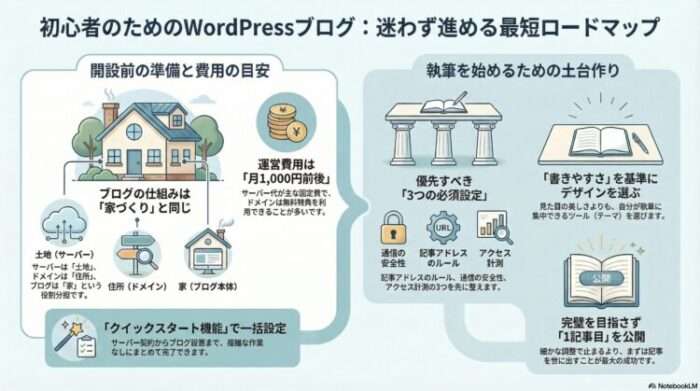
WordPressブログを始めたあと、最初に意識したいのは、設定をあれこれ増やすことではなく「後から困らない土台を先に整えること」です。
結論からいうと、初期設定で優先したいポイントは3つあります。ひとつ目はURLまわり、ふたつ目は見た目と機能の土台、そして三つ目は計測と基本情報の整理です。この順番で進めると、開設直後でも迷いにくくなります。
まず大事なのが、記事URLのルールを決めることです。
記事ごとのアドレスは途中で変えると手間が増えやすいため、最初の段階で整えておく価値があります。おすすめは、記事内容がわかりやすい短い英数字にそろえる形です。
日本語のURLは見た目では意味が伝わりやすい反面、共有時に文字化けしやすく、扱いづらく感じることがあります。
さらに、ブログの表示先が https になっているかも早めに確認しておくと安心です。安全に見てもらうための基本なので、ここは後回しにしない方がいいです。
次に、テーマと必要最低限の機能を整えます。
ここで注意したいのは、最初から盛り込みすぎないことです。デザインテーマは、書きやすさと続けやすさを基準に選べば十分ですし、便利そうな機能を次々追加すると、かえって管理が複雑になります。
最初は、見た目を整えるテーマ、連絡先を作る機能、万が一に備える保存機能、不正アクセスを防ぐ機能くらいで足ります。最初から完璧な形を目指すより、記事を書ける状態に早く持っていく方が前に進みやすいです。
最後にやっておきたいのが、基本情報と計測の設定です。
サイトタイトルやプロフィール、時間設定を整えておくと、ブログ全体の印象が安定します。加えて、どんな検索で読まれているか、どの記事が見られているかを確認できる状態にしておくと、後から改善しやすくなります。数字を見るのは先でもかまいませんが、入口だけは作っておくのがおすすめです。
つまり、初期設定の3つのポイントは、URLと安全性を整えること、書きやすい土台を作ること、そして計測できる状態にしておくことです。この3つが終われば、細かな調整に悩むより先に、安心して最初の記事づくりへ進めます。
WordPressブログの始め方と準備

出典:イメージ:WIZ副業探究+plus:ゼロからはじめるAI・ブログ・アフィリエイト
ここでは、WordPressブログを始める前に押さえておきたい土台をまとめます。最初に全体像をつかんでおくと、途中で「これ何の設定だっけ?」と迷いにくくなりますし、費用やサーバー選びでも判断しやすくなります。いきなり契約画面に進むより、まずは「何を決めればいいか」を整理しておく方が失敗しにくいですよ。
WordPressブログ初心者向け全体像
出典:イメージ:WIZ副業探究+plus:ゼロからはじめるAI・ブログ・アフィリエイト
まず最初にお伝えしたいのは、今のWordPressブログ開設は、昔よりかなりシンプルだということです。
以前は、サーバー契約、ドメイン設定、SSL化、WordPressインストールを別々に進める必要がありましたが、今は主要サーバーのクイックスタート機能を使えば、申し込みの流れの中でかなりまとめて進められます。
なので、昔ブログ開設で挫折した人や、「FTPって何?」という状態の人でも、必要以上に身構えなくて大丈夫です。
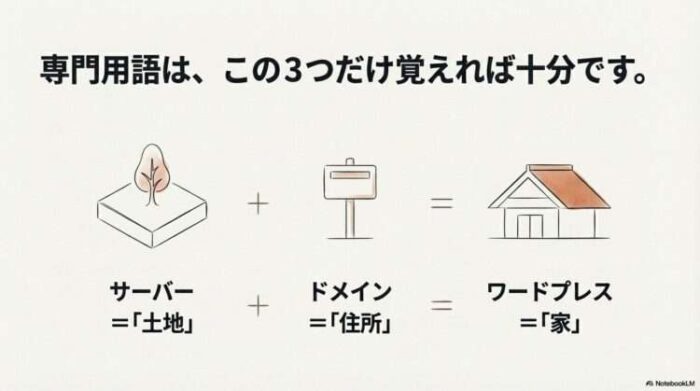
私は初心者の方に説明するとき、よく「家づくり」でたとえます。サーバーは土地、ドメインは住所、WordPressは家そのものです。この3つがそろって、はじめて自分のブログがネット上に公開できます。
ここをイメージできるだけで、専門用語への苦手意識がかなり減りますよ。実際、最初につまずく人の多くは、作業そのものより「言葉が難しそう」という印象で止まってしまいます。逆に言えば、役割の違いさえつかめれば、作業の流れはそこまで複雑ではありません。
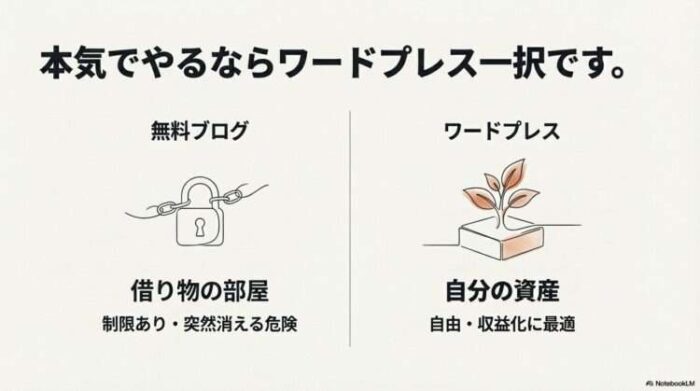
そして、収益化や長期運営を考えるなら、選ぶべきは基本的にWordPress.orgの自己運営型です。無料ブログは始めやすい反面、広告やデザインの自由度、資産性の面で制約が出やすいです。
副業ブログとして育てたいなら、最初からWordPressを選んでおく方が遠回りしません。WordPress自体はオープンソースのCMSとして広く使われていて、公式の配布や情報は(出典:WordPress.org「Download」)でも確認できます。
ここを一度見ておくと、「ちゃんと広く使われている仕組みなんだ」と安心しやすいかなと思います。
ここで大事なのは、最初から全部を完璧に理解しようとしないことです。ブログ開設は、試験ではありません。最初に必要なのは「全部わかること」ではなく、公開できる状態までたどり着くことです。
わからない部分は、進めながら理解していけば十分です。むしろ、最初の段階で比較と勉強ばかりしてしまうと、作業が前に進まず、気持ちだけが疲れてしまいます。
私は、ブログ初心者が最初に持つべき目標は「おしゃれなサイトを作ること」でも「完璧なSEOを理解すること」でもなく、最初の1記事を書ける状態にすることだと思っています。
そこまで行ければ、もうブログ運営は始まっています。最初の一歩を超えることが、実は一番大きいです。
初心者が押さえるべき全体像
- サーバーを契約する
- 独自ドメインを決める
- WordPressを開設する
- 初期設定を終えて記事を書き始める
2026年のブログ運営では、AIを構成案づくりや下書き補助に使うのはかなり実用的です。ただし、実際に読まれる記事に仕上げるには、あなた自身の体験や視点を必ず足すのがポイントです。AIは加速装置にはなりますが、信頼そのものにはなりません。
生成AIは、構成案づくりや下書き補助には活用しやすいです。ただし、検索で評価されやすいのは、制作手段そのものではなく、読者の役に立つ独自性のある高品質な内容です。実体験や具体例を足して、あなたの言葉にすることが大切です。
まず覚えるのはこの3語だけで十分です
出典:イメージ:WIZ副業探究+plus:ゼロからはじめるAI・ブログ・アフィリエイト
最初に混乱しやすいのは、サーバー、ドメイン、WordPressの関係です。でも、この3つの役割だけ理解できれば十分です。
細かな技術用語は、あとから必要になったときに覚えれば大丈夫ですよ。特に「全部理解してから始めよう」とすると動けなくなりやすいので、まずは意味をざっくりつかむだけでOKです。
| 段階 | やること | ここでのゴール | つまずきやすい点 |
|---|---|---|---|
| 準備 | サーバーとドメインを決める | 開設ルートを1つに絞る | 比較しすぎて決められない |
| 開設 | クイックスタートで申し込む | WordPressにログインできる | 入力情報の控え忘れ |
| 初期設定 | SSL・URL・テーマを整える | 記事を書ける土台を作る | 設定を後回しにする |
| 運営開始 | 最初の記事を公開する | ブログ運営をスタートする | 完璧を目指して止まる |
この表を入れておくと、読者が「今どこを読んでいるのか」を把握しやすくなります。特に初心者は、全体像が見えるだけで不安がかなり減ります。
運営形態の違いはWordPress.com公式の比較ページを見ると整理しやすいです。
WordPressブログの費用と維持費

出典:イメージ:WIZ副業探究+plus:ゼロからはじめるAI・ブログ・アフィリエイト
ここ、かなり気になりますよね。結論からいうと、WordPressブログは高額な初期投資が必要なものではありません。私の感覚では、月1,000円前後を目安に考えると始めやすいです。
ただし、これはあくまで一般的な目安です。契約期間や時期、選ぶテーマ、導入する有料ツールによって前後するので、「絶対にこの金額」とは考えないでください。
ここ、かなり気になりますよね。結論からいうと、WordPressブログは高額な初期投資が必要なものではありません。現在の主要サーバーの公式料金を見ると、月額は数百円台〜1,000円台が中心です。
私の感覚では、初心者が無理なく続ける前提なら、月1,000円前後をひとつの目安にすると考えやすいです。ただし、これはあくまで一般的な目安で、契約期間やキャンペーンによって変動します。
費用の内訳としては、まずサーバー代があります。これが実質的な固定費の中心です。次に独自ドメイン代ですが、最近はサーバー契約特典で無料になるケースもかなり多いです。
WordPress本体は無料で使えます。あとは必要に応じてテーマ代がかかる、というイメージです。ここで大事なのは、最初から全部を有料で固めようとしないことです。ブログは継続してこそ意味があるので、続けられる支出に抑える方が結果的に強いです。
とくに初心者のうちは、「投資しないと稼げないのでは」と不安になりやすいです。でも、実際にはサーバーとWordPressだけでも土台は作れます。有料テーマや有料ツールは、時間短縮や見た目の整えやすさには効きますが、導入しなければ何も始まらないものではありません。
ここを見誤ると、記事を書く前にお金だけ増えてしまうんですね。私はそれよりも、最小コストで始めて、必要が見えたらあとから足す方が現実的だと思っています。
ブログは始めてすぐに費用回収できるとは限りません。だからこそ、「1か月で取り返せるか」より、「半年続けても無理のない金額か」で考えるのがおすすめです。
副業ブログは、一発逆転というより積み上げ型です。最初から気合いで大きくお金を入れるより、淡々と続けられる環境を作る方が大切です。
もしあなたが今、「有料テーマまで必要ですか?」と迷っているなら、答えは「必須ではないが、続けやすさには効く」です。最初はサーバー代をベースに考え、テーマは余裕があれば導入する、くらいの温度感で大丈夫ですよ。
| 項目 | 一般的な目安 | 補足 |
|---|---|---|
| サーバー代 | 月330〜1,500円前後 | 契約期間やプランで変動。長期契約ほど月額は下がりやすい |
| ドメイン代 | 年0〜数千円前後 | サーバー特典で無料になることも多い |
| WordPress本体 | 無料 | 利用料はかからない |
| テーマ代 | 0〜2万円前後 | 無料でも開始可能、有料は買い切りが多い |
独自ドメイン代ですが、最近はサーバー契約特典で無料になるケースもかなり多いです。ただし、契約プラン、契約期間、自動更新設定などの条件が付く場合があるので、申し込み前に各公式サイトで対象条件を確認しておくと安心です。
私のおすすめは、最初は「サーバー代+必要ならテーマ代」で考えることです。逆に、必要ないのに高額なツールを一気にそろえる必要はありません。
収益化を急ぐ気持ちはわかりますが、最初は土台を整える方が大事です。記事がほとんどない状態でツールだけ増やしても、使いこなせずに終わることが少なくありません。
とくに初心者のうちは、固定費を増やしすぎないことが続けやすさにつながります。ブログは始めてすぐに大きく回収できるケースばかりではないので、「続けられる金額かどうか」を基準に考えるのが誠実な判断です。私はここをかなり大事にしています。
お金が関わる判断は慎重に進めましょう。料金やキャンペーン、更新条件は変更されることがあります。最終的な判断は、ご自身の予算や目的に合わせて行い、不安が強い場合は詳しい人や専門家にもご相談ください。
最初にお金をかけるべきもの
私なら、最初にお金をかける優先順位は「サーバー」「必要ならテーマ」です。逆に、最初から有料ツールを何本も契約するのはおすすめしません。
記事が増えてから必要性が見えてくるものも多いからです。見た目よりも、まずは書ける環境を整えること。ここに予算を使うのが失敗しにくいです。
| 始め方のパターン | 初年度の目安 | 向いている人 |
|---|---|---|
| 最小コスト型 | サーバー代中心 | まずは低リスクで始めたい人 |
| 標準型 | サーバー代+無料ドメイン+無料テーマ | 無理なく続けたい初心者 |
| 快適重視型 | サーバー代+有料テーマ | 最初から書きやすさを重視したい人 |
費用で迷ったときの考え方
- 固定費は続けられる金額で決める
- 最初からツールを増やしすぎない
- 有料テーマは必要性が見えた時点でもOK
WordPressブログのおすすめサーバー
出典:イメージ:WIZ副業探究+plus:ゼロからはじめるAI・ブログ・アフィリエイト
サーバー選びは、初心者が最初に悩みやすいポイントです。ただ、私はここで選択肢を広げすぎない方がいいと思っています。
なぜなら、比較しすぎると逆に手が止まるからです。「結局どれがいいの?」で疲れてしまって、開設そのものが先延ばしになるのはもったいないですよね。
今の定番でいえば、エックスサーバーかConoHa WINGを軸に考えれば大きく外しにくいです。どちらもWordPressのかんたんセットアップ系機能があり、サーバー・ドメイン・SSL・WordPressの設定をまとめて進めやすいのが強みです。
つまり、「手順でつまずくリスクを減らしやすい」という意味で、初心者向きなんです。
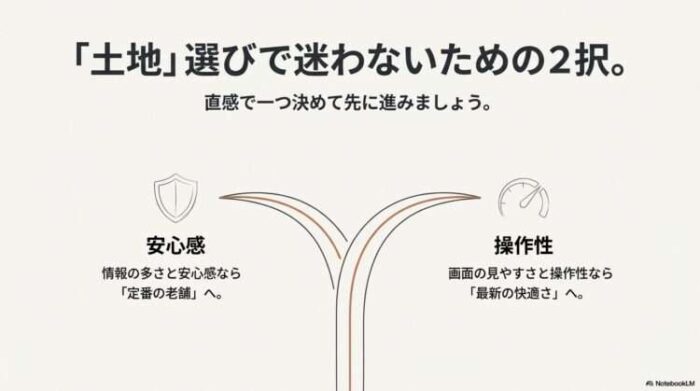
迷ったときの私の考え方はシンプルです。サポートや利用者の多さで安心したいならエックスサーバー、管理画面のわかりやすさや軽快さを重視するならConoHa WINGという見方で十分です。
ロリポップ!のようにコストを抑えやすい選択肢もありますが、最初の迷いを減らすならまずは2択で考えるのがラクですよ。
ここで大切なのは、「最強のサーバー」を探すことではなく、あなたが迷わず申し込めるサーバーを選ぶことです。ブログはサーバー比較で勝つものではなく、記事を書いて育てていくことで差がつきます。だから、ある程度信頼できる選択肢に絞れたら、あとは実際に始めることの方が何倍も重要です。
サーバーはあとから移転することも不可能ではありませんが、初心者のうちはなるべく避けたい作業です。だからこそ、最初に「使いやすそう」「サポートが安心」「申し込みがわかりやすい」と感じるものを選ぶのが現実的です。スペックの細かい数字に振り回されすぎないで大丈夫です。
| サーバー | 向いている人 | 私の見方 |
|---|---|---|
| エックスサーバー | 失敗したくない初心者 | 情報量が多く、安心感が高い |
| ConoHa WING | 操作性やスピード重視 | 画面がわかりやすく進めやすい |
| ロリポップ! | 費用を抑えたい人 | 予算重視なら候補に入る |
最短で始めたい人へ
比較で手が止まりそうなら、サポート重視ならエックスサーバー、画面のわかりやすさ重視ならConoHa WINGで決めてしまって大丈夫です。まずは1社に絞って、開設まで進めることを優先してください。
料金や無料特典は、契約期間・対象ドメイン・キャンペーンの有無で変わります。比較するときは、月額だけでなく「独自ドメイン無料の条件」「自動更新の有無」「初年度と更新後の差」まで確認しておくと安心です。
初心者向けの結論
迷う時間を減らしたいなら、まずはエックスサーバーかConoHa WINGのどちらかでOKです。大事なのは、比較だけで疲れず、早めに開設して記事を書き始めることです。
申し込みで迷いたくないなら
サポート重視・情報量重視で選ぶなら、まずはエックスサーバーのクイックスタートから進めるのがわかりやすいです。比較で止まるより、先に開設して最初の1記事を書ける状態にする方が前に進みます。
\まずは1社に決めて開設まで進める/
サーバー選びで後悔しにくい基準
個人的には、表示速度や細かなスペックよりも、申し込み時のわかりやすさ、サポート、管理画面の使いやすさを重視した方が初心者には合っています。
あとで移転するより、最初に安心して使える場所を選ぶ方が気持ちもラクです。「もし困っても調べやすいか」「使っている人が多いか」も、初心者にとっては意外と大事ですよ。
| 重視したいこと | 向いている選択 | 理由 |
|---|---|---|
| 安心感 | エックスサーバー | 利用者が多く情報を探しやすい |
| 操作のしやすさ | ConoHa WING | 管理画面が見やすく進めやすい |
| 費用を抑えたい | ロリポップ! | 価格重視で始めやすい |
サーバーはあとから移転もできますが、初心者には手間がかかりやすいです。最初は「最強」より「迷わず使える」を優先した方が失敗しにくいです。
WordPressブログをスマホで始める
スマホだけで始めたい人、実際かなり多いです。結論からいうと、申し込みや初期の開設作業はスマホでも可能です。サーバーの契約、ドメイン取得、WordPressの開設までは、スマホ画面でも十分進められます。なので、「PCがないから無理かも」と感じているなら、その時点で諦める必要はありません。
ただし、実際に運営していく段階になると、長文執筆や画像編集、細かなデザイン調整はPCの方が圧倒的にやりやすいです。なので私は、開設はスマホでもOK、でも本格運用はPCがあるとかなりラクとお伝えしています。これはスマホがダメという意味ではなく、作業効率が違う、という話です。
スマホで進める場合は、ログイン情報のメモ忘れに注意してください。ユーザー名、パスワード、契約メールは、あとで必ず見返すことになります。
ここを雑にすると、あとでログインできない原因になりやすいです。とくにスマホはコピペや自動入力に頼りがちなので、見た目では合っていても1文字違うこともあります。
スマホ操作は便利な反面、入力ミスや画面の見落としも起きやすいです。とくにドメイン名やメールアドレス、契約プランの選択は、申し込み前に一度見直すクセをつけると失敗しにくくなります。焦って進めると、あとから「思っていたプランと違った」ということも起こりがちなので、確認画面はしっかり見てください。
スマホで始める良さは、思い立ったタイミングで一歩進めやすいことです。通勤時間や家事の合間でも、開設までは意外と進められます。なので、PCがそろうまで待つより、まずスマホで土台を作ってしまうのも立派なやり方です。
スマホ開設で失敗しにくくするコツは、入力前にドメイン候補を2〜3個決めておくことと、パスワード管理アプリやメモアプリに保存しておくことです。ここを丁寧にやるだけで、だいぶスムーズになります。
スマホだけで続ける場合の現実
ブログはスマホだけでも更新できますが、記事数が増えるほど「PCがあった方が早いな」と感じやすくなります。なので、スマホで始めて、続けられそうならあとからPC環境を整える、という順番でも十分です。最初から完璧な環境を作れなくても、始めること自体には何の問題もありません。
| 作業内容 | スマホ | PC |
|---|---|---|
| サーバー契約 | ○ | ○ |
| ドメイン取得 | ○ | ○ |
| 初期設定 | △ | ○ |
| 長文執筆 | △ | ○ |
| 画像編集 | △ | ○ |
| 細かなデザイン調整 | △ | ○ |
スマホ開設が向いている人
- 今すぐ始めたい人
- PCをまだ用意していない人
- まずは開設まで一気に進めたい人
WordPressブログを無料で始める
結論からいうと、収益化や長期運営を前提にするなら、完全無料にこだわりすぎない方がいいです。無料ブログは初期費用がかからない反面、広告掲載の制限やサービス側の規約変更、アカウント停止リスクなど、自分でコントロールしにくい部分があります。ここは気軽さと引き換えの部分でもあります。
一方で、WordPressブログは月々のコストがかかるものの、運営の自由度が高く、あなたの資産として育てやすいです。副業ブログを本気でやるなら、私はこの差がかなり大きいと思っています。ブログは記事を書きためるほど価値が出てくるので、その土台が自分の管理下にあるのはやはり強いです。
もちろん、「まず発信を試したい」「文章を書く習慣をつけたい」だけなら無料サービスもありです。ただ、最終的にWordPressへ移行する人は少なくありません。だったら最初からWordPressで始めた方が、二度手間を減らしやすいです。記事の移行、デザインの再構築、URLの考え直しは、あとからやると意外と大変です。
ここで誠実にお伝えすると、WordPressにも向き不向きはあります。毎月の維持費を完全にゼロにしたい人や、日記中心で十分な人にとっては、無料サービスの方が合うこともあります。でも、収益化・集客・ブランディングまで見据えるなら、やはりWordPressが強いです。何のためにブログを始めるのかで選ぶのが、一番後悔しにくいです。
あなたがもし「無料で様子見したい」と感じているなら、それ自体は自然な感覚です。ただ、その先に「ブログを資産にしたい」「副業につなげたい」という気持ちが少しでもあるなら、最初からWordPressで始める選択は十分合理的です。私はむしろ、その方が気持ちがブレにくいと思っています。
無料か有料かは目的で決めるのが大切です。日記や趣味メモなら無料でも十分ですが、収益化・集客・ブランディングを見据えるならWordPressが向いています。迷ったら、先にゴールを決めると判断しやすいですよ。
無料ブログから移行する人が多い理由
移行する人が多いのは、広告の自由度やデザイン、独自ドメイン、資産性の差が運営するほど効いてくるからです。
最初の気軽さは無料ブログにありますが、長く続けるほどWordPressの良さが見えてきます。「続けるつもりがあるなら、最初からWordPress」が定番になりやすいのはこのためです。
| 比較項目 | 無料ブログ | WordPress |
|---|---|---|
| 初期費用 | ほぼ0円 | サーバー代が必要 |
| 広告の自由度 | 制限があることが多い | 自由度が高い |
| 資産性 | サービス依存 | 自分で管理しやすい |
| 収益化 | 制約が出やすい | 本格運営しやすい |
| カスタマイズ性 | 低め | 高い |
この比較表は、読者が「無料で始めるか、WordPressにするか」を一目で判断しやすくなります。特に検索意図に合っています。
WordPressブログの始め方と初期設定
ここからは、実際にWordPressブログを開設したあとにやるべきことをまとめます。ブログは作って終わりではなく、初期設定まで終えてはじめて「記事を書きやすい状態」になります。
ここを飛ばさないのが大事です。最初に少し丁寧に整えておくだけで、あとからの手戻りや混乱をかなり減らせます。
WordPressブログの初期設定
出典:イメージ:WIZ副業探究+plus:ゼロからはじめるAI・ブログ・アフィリエイト
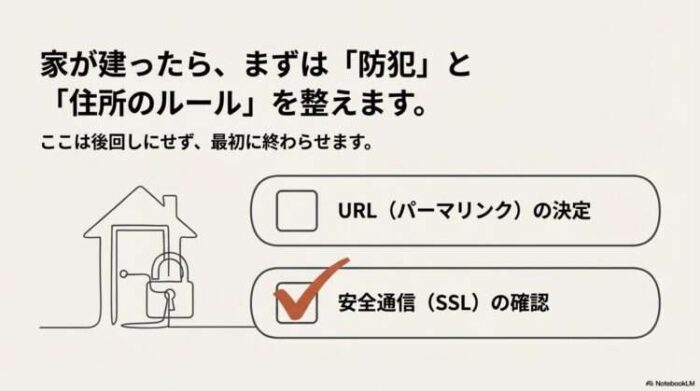
開設後に最優先でやってほしいのが初期設定です。ここを整えておくと、あとからURLが変わったり、不要な手直しが増えたりするのを防げます。
特に大事なのは、パーマリンク設定とSSLの確認です。ここは「後でやろう」とすると、そのまま忘れやすいので最初に済ませてしまうのがおすすめです。
パーマリンクは記事URLのルールのことです。私は「投稿名」を選び、記事ごとに英数字の短いスラッグを入れるのをおすすめしています。
日本語URLは見た目はわかりやすくても、共有時に文字化けしやすいので避けた方が無難です。あとからURLルールを変えると、リンクやSEOの面でも扱いがややこしくなりやすいので、最初に決めておく意味はかなり大きいです。
加えて、サンプル記事の削除、サイトタイトルの設定、タイムゾーン確認、プロフィール整備も早めに済ませておくと運営が整います。
収益化を考えるなら、GoogleサーチコンソールやGoogleアナリティクス系の計測も早めに入れておくとあとでラクです。最初は数字を細かく見なくてもいいですが、「計測できる状態」にしておくことに意味があります。
この段階で「難しそう」と感じても大丈夫です。初期設定は一度終えれば、毎日ずっと触るものではありません。
だからこそ、最初に少し丁寧にやっておく価値があります。毎回悩みながら使うより、最初に整えてしまった方がその後の執筆がかなり軽くなります。
私は、初期設定で完璧を目指す必要はないと思っています。ただし、最低限の安全性、URLルール、計測環境だけは早めに整えておく方がいいです。
ここが雑だと、あとで「なんとなくうまくいかない」が増えやすいからです。
先に終わらせたい初期設定
- SSLが有効になっているか確認する
- パーマリンクを投稿名にする
- 不要なサンプル投稿を削除する
- サイトタイトルとプロフィールを整える
- サーチコンソールとアクセス解析を設定する
サイトマップの送信は検索エンジンにブログを見つけてもらいやすくする基本動作です。設定画面が少しややこしく感じたら、落ち着いて一つずつ確認していけば大丈夫です。
初期設定でやりすぎなくていいこと
最初から細かいSEO設定を完璧に詰めすぎる必要はありません。まずは「公開できる」「計測できる」「安全に運営できる」状態を作ることが先です。
記事が増えてから微調整していく方が、全体像も見えやすいです。最初から100点を狙うより、80点で公開できる基盤を作ることの方がずっと大事ですよ。
開設後24時間で終えたいチェックリスト
- WordPressにログインできるか確認する
- SSLが反映されているか確認する
- パーマリンクを投稿名に変更する
- サンプル記事と不要ページを削除する
- テーマを有効化する
- 最低限のプラグインを入れる
- プロフィールとサイトタイトルを整える
- サーチコンソールと解析ツールを設定する
初期設定は、細かく完璧を目指すより「安全・計測・URL」の3つを先に整える方が大事です。ここが済むと記事執筆に集中しやすくなります。
WordPressブログのおすすめテーマ
出典:イメージ:WIZ副業探究+plus:ゼロからはじめるAI・ブログ・アフィリエイト
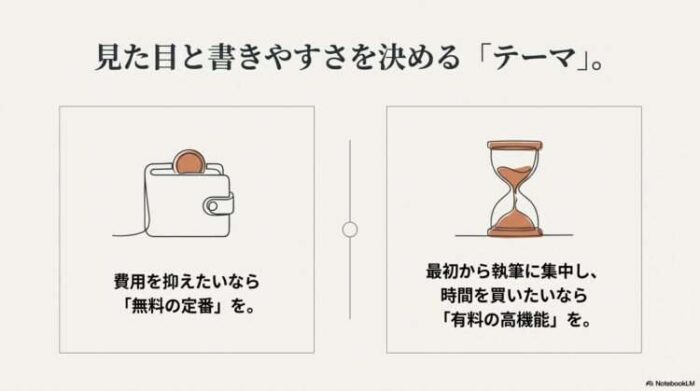
テーマは、ブログの見た目だけでなく、記事の書きやすさや機能面にも大きく関わります。ここは「なんでもいい」で決めない方が、あとあとラクです。
なぜなら、テーマは毎日触る部分だからです。レイアウトや装飾が使いにくいと、それだけで記事を書く気力が削られてしまいます。
無料で始めるなら、私はまずCocoonをおすすめします。無料とは思えないほど機能がそろっていて、WordPressブログ初心者でも扱いやすいです。
まずはコストを抑えて土台を作りたい人に向いています。情報量も多いので、困ったときに調べやすいのも強みです。
一方、最初からデザインや使い勝手にこだわるならSWELLがかなり使いやすいです。ブロックエディタとの相性がよく、装飾やレイアウトが直感的に整えやすいので、執筆に集中しやすいんですよ。
収益化に寄せたいならAFFINGER系も候補ですが、私は初心者ならまず操作性の高いテーマを選ぶ方が続けやすいと思います。
ここも正直に言うと、テーマだけで稼げるようになるわけではありません。ただ、書きやすいテーマは継続しやすいです。ブログでいちばん大変なのは、始めることより、続けることです。
だから私は、継続のしやすさをかなり重視しています。デザインがすぐ整うというのは、見た目の問題以上に、モチベーション維持に効くんです。
また、テーマは途中で変えることもできますが、あとから変更するとレイアウト崩れや装飾の見直しが必要になることがあります。
だからこそ、最初の時点で「自分が使い続けやすいか」を基準にしておくと後悔しにくいです。見た目の派手さより、操作していてストレスが少ないかどうかを見てください。
| テーマ | 料金 | 向いている人 |
|---|---|---|
| Cocoon | 無料 | まず低コストで始めたい人 |
| SWELL | 有料 | 操作性とデザイン性を重視する人 |
| AFFINGER系 | 有料 | 収益導線を細かく作り込みたい人 |
テーマで迷ったときの決め方
低コストで始めたいならCocoon、最初から書きやすさと整ったデザインを重視したいならSWELL、細かな収益導線まで作り込みたいならAFFINGER系が候補です。比較で止まるより、自分の優先順位で1つ決める方が前に進みやすいです。
迷ったら、無料ならCocoon、有料ならSWELLで始めれば十分です。テーマ比較に時間をかけすぎるより、ひとつ決めて記事を書き始める方が成果につながりやすいですよ。
収益導線まで作り込みたい人向け
収益化を前提に細かな導線設計や装飾まで作り込みたいなら、AFFINGER6は候補になります。無料テーマで始めて後から切り替えるのもありですが、最初から収益ブログ寄りで整えたい人はチェックしてみてください。
有料テーマを買うか迷うときの考え方
「最初から有料にするべきですか?」という質問は多いです。私の答えは、無理して買う必要はないけれど、デザイン調整で消耗しそうなら早めの導入もあり、です。
お金で時間を買うイメージで考えると判断しやすいかなと思います。逆に、無料で十分進められそうなら、そのまま始めてしまって大丈夫です。
| 重視すること | 向いているテーマ | 理由 |
|---|---|---|
| 低コストで始めたい | Cocoon | 無料で機能が充実している |
| 書きやすさを重視したい | SWELL | 直感的に装飾しやすい |
| 収益導線を細かく作りたい | AFFINGER系 | カスタマイズ性が高い |
テーマ選びで迷う読者は多いので、「見た目」より「書きやすさ」で選ぶ基準を見せると納得感が出ます。
WordPressブログのプラグイン厳選
プラグインは便利ですが、入れすぎると管理が大変になったり、サイトが重くなったりします。なので私は、最初は必要最低限をおすすめしています。
ここも初心者ほど「便利そうだから」と増やしがちなんですが、最初から盛りすぎると、どれが何の役割なのかわからなくなりやすいです。
最低限ほしいのは、セキュリティ、バックアップ、お問い合わせ、SEOまわりです。たとえば、SiteGuard WP Plugin、UpdraftPlus、Contact Form 7またはWPForms、SEO SIMPLE PACKやRank Math系が候補になります。
日本語環境ならWP Multibyte Patchも入れておくと安心です。ここでの考え方は、「事故を防ぐ」「必要な機能を足す」の2つに絞るとわかりやすいです。
ただし、テーマ側に機能が入っていることもあります。たとえばSEO設定やサイトマップ生成がテーマや別プラグインと重複すると、かえってややこしくなるんですね。
だから、入れる前に「この機能はすでにあるか」を確認するのが大切です。多機能テーマを使っている人ほど、ここは意識した方がいいです。
初心者のうちは、「便利そう」よりも「必要かどうか」で判断するのがコツです。プラグインが多いほど高機能になるわけではなく、むしろ更新管理や競合トラブルのリスクが増えることもあります。ブログはシンプルに動いている状態がいちばん強い、と私は感じています。
プラグインを入れたら終わりではなく、更新や削除の管理も必要です。使っていないものを放置すると、管理画面が散らかるだけでなく、セキュリティや表示の安定性にも影響することがあります。なので、導入した理由をメモしておくと、後から整理しやすいですよ。
| カテゴリ | 候補 | 役割 |
|---|---|---|
| セキュリティ | SiteGuard WP Plugin | 不正ログイン対策 |
| バックアップ | UpdraftPlus | 万が一の復元準備 |
| 問い合わせ | Contact Form 7 / WPForms | 連絡窓口の設置 |
| SEO | SEO SIMPLE PACK / Rank Math | 基本的なSEO設定 |
| 日本語補助 | WP Multibyte Patch | 日本語環境の安定化 |
プラグインは「便利そうだから」で増やしすぎないことが大事です。更新停止のものや、同じ役割のものを複数入れるのは避けましょう。
セキュリティや互換性に不安がある場合は、最終的な判断を専門家にご相談ください。
プラグインでよくある失敗
初心者の方がやりがちなのは、似た機能のプラグインを何本も入れてしまうことです。あとから「どれが何をしているのかわからない」状態になりやすいので、導入した理由をメモしておくと整理しやすいです。
不要になったら止める・削除する、という意識も持っておくと管理がラクになります。
| 導入の優先度 | カテゴリ | 理由 |
|---|---|---|
| 最優先 | セキュリティ | ログイン保護と不正対策のため |
| 最優先 | バックアップ | 万が一の復元準備のため |
| 優先 | お問い合わせ | 読者や企業との連絡窓口になる |
| 優先 | SEO関連 | 最低限の検索対策を整えやすい |
| 必要に応じて | 画像最適化 | 表示速度の改善に役立つ |
同じ役割のプラグインを重ねると、競合や管理負担の原因になりやすいです。入れる前に役割を1つずつ確認してください。
WordPressブログの収益化とASP
vv出典:イメージ:WIZ副業探究+plus:ゼロからはじめるAI・ブログ・アフィリエイト
WordPressでブログを始める人の多くは、やっぱり収益化が気になりますよね。私もここは現実的に考えるタイプなので、はっきり言います。
ブログはすぐに大きく稼げるものではありませんが、積み上げ型の副業としては相性がいいです。特に本業や家事の合間に続ける人には、「書いた記事が資産になる」感覚が持てるのは大きいです。
収益化の基本は、アフィリエイト広告とGoogleアドセンス系の広告です。特に初心者が最初に取り組みやすいのはASP登録です。
A8.net、もしもアフィリエイト、afbなどに登録して、紹介できる案件を見ながらブログの方向性を固めると進めやすいです。
案件を見ることで、「このジャンルは単価が高い」「この悩みには需要がある」といった視点も育ちます。
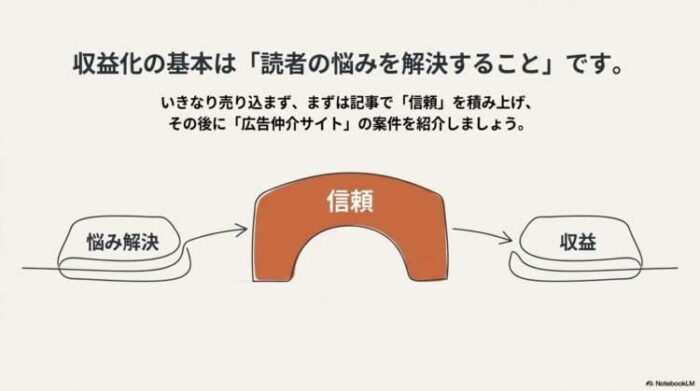
ただし、開設直後から広告を貼りまくるより、まずは読者の悩みを解決する記事を増やすことを優先した方が結果的に伸びやすいです。
私は、最初は10〜20記事ほどで土台を作り、そのうえで収益記事を少しずつ入れていく流れがおすすめかなと思います。いきなり売ろうとするより、まず信頼を積む方が遠回りに見えて近道です。
ここで誠実にお伝えすると、成果が出るまでには個人差があります。数週間で結果が出る人もいれば、数か月かけてじわじわ伸びる人もいます。
だからこそ、「すぐ稼げるか」よりも続けられる設計にすることの方が大切です。ブログは才能勝負というより、改善しながら続けられる人が強い世界です。
また、収益化といっても、最初から月何十万円を狙う必要はありません。まずは「初収益を出す」「月1,000円を超える」「月5,000円を安定させる」といった小さな目標の方が、気持ちが折れにくいです。ここを地に足つけて考えた方が、結果的に長く続きます。
ASPの基礎をもう少し詳しく知りたい方は、ブログアフィリエイトで稼ぐ!おすすめASP4選と活用法もあわせて読むと流れがつかみやすいです。
あわせて、収益化の全体像はブログ初心者が稼ぐためのガイド!月5万円へのロードマップも参考になります。
開設後の次の一歩
WordPressを開設して数記事書けたら、まずはA8.netに無料登録して案件を眺めるのがおすすめです。どんなジャンルに広告需要があるかを把握しやすく、ブログの方向性も固めやすくなります。
\数記事書けたら、次はASP登録へ/
収益化の基本ステップ
- ブログのテーマを絞る
- 読者の悩みを解決する記事を書く
- ASPに登録して案件を確認する
- 集客記事から収益記事へ導線を作る
収益額や成果が出るまでの期間には個人差があります。広告案件の条件や単価も変わるため、断定的に考えすぎないのが大切です。契約条件や報酬条件は、必ず各ASPや広告主の公式情報をご確認ください。
最初の3か月の考え方
最初のうちはアクセスがほとんどないことも珍しくありません。でも、それは失敗ではなく普通です。
ここでやめてしまう人が多いので、まずは「続けた人が強い」と覚えておくと気持ちがぶれにくいです。最初の3か月は、収益よりも記事を書く習慣と改善の型を作る期間、と考えるとラクですよ。
| 記事タイプ | 役割 | 読者の状態 | 置きたい導線 |
|---|---|---|---|
| 悩み解決記事 | アクセスを集める | 情報収集中 | 関連記事への内部リンク |
| 比較記事 | 選択を後押しする | 比較検討中 | 収益記事への導線 |
| レビュー記事 | 信頼を強める | 購入直前 | ASPリンクや申込導線 |
| ランキング記事 | 行動を促す | 決めたい状態 | 申込ページへの導線 |
収益化で大事な考え方
- いきなり売るより先に信頼を作る
- 集客記事と収益記事の役割を分ける
- 内部リンクで自然につなぐ
WordPressブログでログインできない
ブログ初心者が地味に焦るのが、ログインできない問題です。ここ、本当に多いです。でも、ほとんどは落ち着いて確認すれば解決できます。
ログインできないと急に「全部ダメになったかも」と思いやすいのですが、実際は単純な確認ミスであることもかなり多いです。
まず確認したいのは、ログインURLが合っているかです。一般的にはドメインの後ろに /wp-admin を付けるか、/wp-login.php にアクセスします。
ただし、セキュリティ系プラグインでログインURLを変更している場合は別URLになっていることがあります。たとえば SiteGuard WP Plugin は、有効化時にログインページURLを自動変更する仕様です。
次に、ユーザー名やパスワードの入力ミス、ブラウザの自動入力ミスもありがちです。とくにスマホだと予測変換や自動入力が余計な文字を入れていることもあります。
それでも入れない場合は、パスワード再設定、キャッシュ削除、別ブラウザでの確認、SSL反映待ち、サーバーの設定完了メールの見直しを順番に試してみてください。
クイックスタート直後は、反映に少し時間がかかることもあります。申し込み直後に「すぐ入れない=失敗」と決めつけなくて大丈夫です。
焦ると余計に混乱しやすいので、ひとつずつ切り分けるのがポイントです。ログインできないからといって、すぐに「壊れた」とは限りません。
大半は入力情報か反映待ち、URLの認識違いです。こういうときほど、やみくもに設定を変えず、確認の順番を守る方が早く解決しやすいです。
どうしても解決しないときは、自分だけで抱え込まないことも大事です。サーバー会社のサポートは、こういう初期トラブルに慣れています。問い合わせるのは恥ずかしいことではなく、むしろ効率のいい手段です。
ログインできないときの確認順
- /wp-admin または /wp-login.php でアクセスしているか
- ユーザー名とパスワードが正しいか
- セキュリティプラグインでURLを変えていないか
- ブラウザの自動入力が誤っていないか
- 時間を置いて再アクセスしてもダメか
どうしても解決しないときは、無理に触り続けるより、契約しているサーバーのサポートに相談するのが早いです。
特に契約直後のトラブルは、サーバー側で状況を確認してもらえると一気に進むことがあります。自力で全部解決しようとしなくて大丈夫ですよ。
どうしても自力で進めにくいときの救済策
ログイン設定や初期設定でつまずいて前に進めない場合は、ココナラでWordPress初期設定や相談サービスを探す方法もあります。サーバーサポートとあわせて、早く前進したいときの選択肢として持っておくと安心です。


サポートに連絡するときのコツ
問い合わせるときは、契約ID、ドメイン名、表示されているエラー内容、いつから起きたかを整理して送るとスムーズです。
状況を短くまとめるだけで、やり取りの回数が減って解決も早くなりやすいです。焦って長文で送るより、事実を整理して伝える方が伝わりやすいです。
| 症状 | まず確認すること | 考えられる原因 |
|---|---|---|
| ログイン画面が開かない | URLが /wp-admin になっているか | URLミス・設定未反映 |
| パスワードが通らない | ユーザー名と再設定 | 入力ミス・自動入力の誤り |
| 画面が真っ白になる | 時間を置いて再アクセス | 反映待ち・一時的な不具合 |
| 別URLに飛ばされる | セキュリティ系プラグインを確認 | ログインURL変更 |
WordPressブログの始め方に関するQ&A(FAQ):よくあるご質問と回答
質問: WordPressブログの始め方で、初心者が最初につまずきやすいポイントはどこですか?
回答: いちばんつまずきやすいのは、サーバー・ドメイン・WordPressの役割が頭の中で整理できていない状態で作業を始めてしまうことです。
WordPressブログの始め方では、まずサーバーはデータを置く場所、ドメインはブログの住所、WordPressはブログ本体と考えると理解しやすくなります。
最初から全部を完璧に覚える必要はなく、レンタルサーバーのクイックスタート機能を使って、開設から初期設定までを順番に進めれば大丈夫です。
特に初心者は、比較しすぎて手が止まるケースも多いため、まずは全体の流れをつかんでから申し込むのがおすすめです。
質問: WordPressブログの始め方で、費用はどれくらい見ておけばいいですか?
回答: 一般的な目安としては、月1,000円前後を想定しておくと始めやすいです。
主な内訳はレンタルサーバー代と、必要に応じた独自ドメイン代、さらに有料テーマを使う場合の購入費用です。
最近はサーバー契約の特典でドメインが無料になることも多く、WordPress本体自体は無料で使えます。つまり、最初に大きなお金が必要というより、無理なく続けられる固定費をどう考えるかが大切です。
ブログ運営はすぐに収益化できるとは限らないため、短期で回収する前提より、半年から1年続けても負担が少ない費用感で始めるほうが失敗しにくいです。
質問: WordPressブログの始め方では、どのレンタルサーバーを選べば失敗しにくいですか?
回答: 初心者なら、エックスサーバーかConoHa WINGのどちらかを選べば大きく外しにくいです。
どちらもWordPressのかんたんセットアップに対応していて、サーバー契約、独自ドメイン設定、SSL化、WordPressインストールまで進めやすいからです。
サポートの安心感や利用者の多さを重視するならエックスサーバー、管理画面の見やすさや操作性を重視するならConoHa WINGが向いています。
WordPressブログの始め方で大切なのは、最強のサーバーを探すことではなく、初心者でも迷いにくく、申し込み後すぐに記事作成まで進められる環境を選ぶことです。
質問: WordPressブログの始め方で、スマホだけでも開設や運営はできますか?
回答: はい、開設自体はスマホだけでも可能です。
レンタルサーバーの申し込み、ドメイン取得、WordPressの開設までは、スマホ画面でも十分進められます。
ただし、実際にブログを育てていく段階では、長文の記事執筆、画像の調整、デザイン変更、プラグイン管理などはパソコンのほうが効率的です。
なので、WordPressブログの始め方としては、まずスマホで開設し、継続できそうならあとからPC環境を整える流れでも問題ありません。
スマホで作業するときは、ログインURLやユーザー名、パスワード、契約メールをしっかり保存しておくと、あとでログインできないトラブルを防ぎやすいです。
質問: WordPressブログの始め方で、開設したあと最初にやるべきことは何ですか?
回答: 開設後は、まず初期設定を優先するのが大切です。
具体的には、SSLが有効か確認すること、パーマリンクを投稿名に設定すること、サンプル投稿を削除すること、サイトタイトルやプロフィールを整えること、そしてサーチコンソールやアクセス解析の設定をしておくことです。
さらに、テーマ選びや必要最低限のプラグイン導入も早めに済ませると、記事投稿がかなりスムーズになります。
収益化を考えているなら、読者の悩みを解決する記事を書きながら、ASP登録や内部リンクの導線も少しずつ整えていくと効率的です。
WordPressブログの始め方は、開設して終わりではなく、最初の設定まで終えてはじめて土台が完成すると考えるとわかりやすいです。
知って得する「個人ブログで稼ぐ」豆知識
個人ブログで収益を育てるうえで、まず押さえておきたいのは、「記事を増やすだけでは売上の木は大きく育ちにくい」ということです。
要するに、成果が出るブログは、人を呼び込むための記事と、利益につなげるための記事をきちんと役割分担させています。この設計を意識するだけで、同じ時間を使っていても着地が変わってきます。
なぜなら、検索して訪れる人が、最初から財布を開く準備ができているとは限らないからです。たとえば「ブログ 始め方」のような言葉でたどり着く人は、まだ入口付近に立っていて、不安や疑問をほどきたい段階です。
そこでいきなり営業色を強く出すと、読者はそっとページを閉じやすくなります。反対に、「おすすめ」「比較」「口コミ」といった言葉で訪れる人は、すでに品定めモードに入っています。
つまり、人を集める記事では安心感を積み上げ、収益化を狙う記事では選択肢の整理や後押しをする流れのほうが、ずっと自然です。
実際に個人ブログで売上を目指すなら、まずは悩みをほどく記事を増やし、そこから相性のいい収益記事へ橋をかける形が効果的です。
こうすると、読者は必要な知識を受け取りながら、違和感なく商品やサービスの検討ステージへ進めます。単に広告を置くことよりも、「どの順番で案内するか」という動線づくりのほうが大事です。
ここがちぐはぐだと、訪問者は集まるのに成約には結びつかない、そんな空回りが起きやすくなります。
さらに、2026年以降の個人ブログでは、一次情報の重みがいっそう増しています。ネットにある話を寄せ集めただけの文章は、どうしても似た顔つきになりがちです。
けれど、実際に試した感想、つまずいた経験、比べて見えてきた違いが入ると、記事の温度が一気に変わります。大手サイトが強い分野でも、個人の体験が光るテーマなら十分に勝負できます。
収益の面では、一回きりの報酬だけでなく、継続的に実る案件も意識すると安定しやすいです。たとえば、サブスク型のサービスや繰り返し使われやすい商品は、雪だるまのように少しずつ積み上がり、月ごとの上下もゆるやかになりやすいです。
加えて、ASPを一社だけで決め打ちせず、案件ごとの単価や承認条件を見比べる視点も欠かせません。同じ商品でも、受け取れる報酬に差が出ることは珍しくありません。
とはいえ、最初から大きな数字を追いかけすぎる必要はありません。個人ブログは、短距離走のように一気に駆け抜けるより、地図を見ながら着実に登る山登りに近いです。
だからこそ、読者の悩みに答える記事を書くこと、収益記事までの道筋を整えること、自分の経験を自分の言葉で残すこと。
この3つをコツコツ続けることが、あとから大きな差になる、知っておくと得する本質だと思います。
WordPressブログの始め方総まとめ
出典:イメージ:WIZ副業探究+plus:ゼロからはじめるAI・ブログ・アフィリエイト
ここまで読んでくださったあなたは、もうWordPressブログの始め方で迷うポイントがかなり整理できたはずです。
結論はシンプルで、ブログはWordPressで始めるのがおすすめです。理由は、自由度が高く、資産として積み上げやすく、収益化にもつなげやすいからです。
始め方の最短ルートは、クイックスタート対応のサーバーを選び、ドメインを決めて、WordPressを開設し、初期設定を終えて記事を書き始めることです。
ここで完璧を目指しすぎなくて大丈夫です。まず公開できる状態まで持っていくことが最優先です。最初の1記事が出せれば、もうスタートラインには立てています。
そして、これからのブログ運営では、AIを補助ツールとして使いながら、自分の体験や考えを記事にのせることが大きな強みになります。情報の要約だけでは差がつきにくいので、「実際にどうだったか」を入れることが重要です。
記事ネタに迷いやすい方は、次の一歩としてブログのキーワード選定どうやる?初心者でも上位表示できる実践ガイドもチェックしてみてください。
開設後に「何を書けばいいかわからない」で止まってしまう人は多いので、次の行動が見えるだけでもかなり気持ちがラクになります。
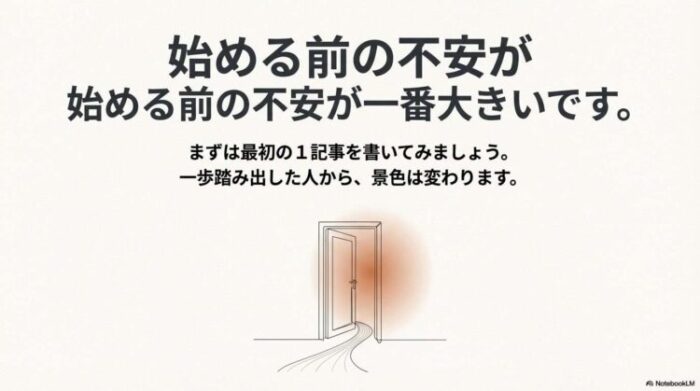
最後に、私からひとつだけ。ブログは、始める前の不安がいちばん大きく見えます。でも、実際に一歩進むと「意外とできた」が少しずつ増えていきます。
だからこそ、比較だけで終わらせず、今日できるところまで進めてみてください。最初の一歩を踏み出した人から、景色は変わっていきます。
最後にお伝えしたいこと
ブログは、始める前より始めた後の方が景色が変わります。比較だけで止まるより、まず1つ決めて開設し、最初の1記事を書いてみること。それがいちばん大きな一歩です。
WordPressやサーバー、料金、機能、管理画面の仕様は変わることがあります。正確な情報は公式サイトをご確認ください。
費用や契約、セキュリティ設定など重要な判断は、ご自身の状況に合わせて進め、不安がある場合は専門家にご相談ください。
今日やること3ステップ
- サーバーを1つに決める
- ドメイン候補を2〜3個考える
- WordPressを開設して最初の1記事を書く
| 今の状態 | 次にやること |
|---|---|
| まだ比較中 | サーバーを1つに絞る |
| 開設できた | 初期設定を終える |
| 設定まで完了 | 最初の記事を書く |
| 記事を書き始めた | 収益化の導線を整える |
▼以下の公式サイトをご確認ください。
今日中に開設まで進めたい方へ
まずはサーバーを1つに決めて、WordPressを開設できる状態まで進めるのが最短です。比較で止まりそうなら、エックスサーバーから始めるのがわかりやすいです。
\まずはサーバー開設を進める/
開設後に収益化を進めたい方へ
数記事書けたら、次はASPに登録して案件を確認しておくと動きやすいです。まずは無料で始めやすいA8.netからで十分です。
\アフィリエイトを始めるなら!A8.net 会員登録は無料。/
設定でつまずいたときの救済導線
どうしても自力で進めにくい場合は、ココナラでWordPress初期設定や相談サービスを探す方法もあります。
TVCMで話題!スキルマーケット【ココナラ】
▼注目の記事
>>【保存版】ブログ初心者がおさえるべき信頼の公式サイト10選!情報収集はココだけでOK
運営者:U.